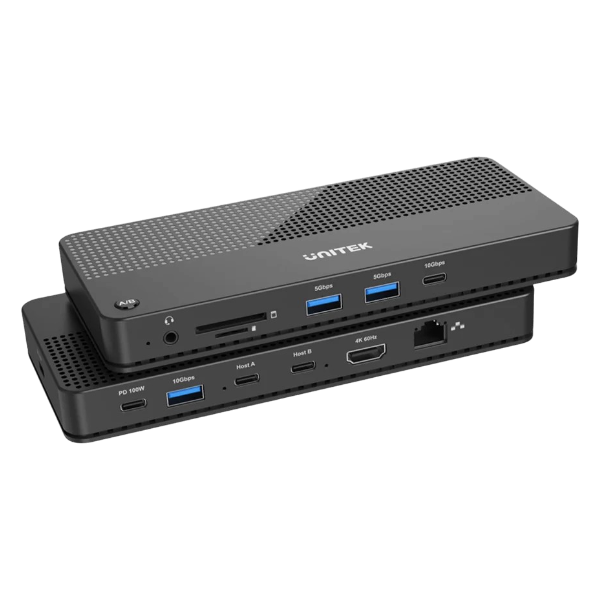
KVM Type-C Là Gì? Dùng Chung Màn Hình Cho Laptop Và PC
KVM Type-C cho laptop công ty và PC cá nhân dùng chung màn hình, bàn phím, chuột chỉ bằng một nút bấm. So sánh với KVM HDMI và gợi ý model UNITEK.
Tóm tắt nhanh
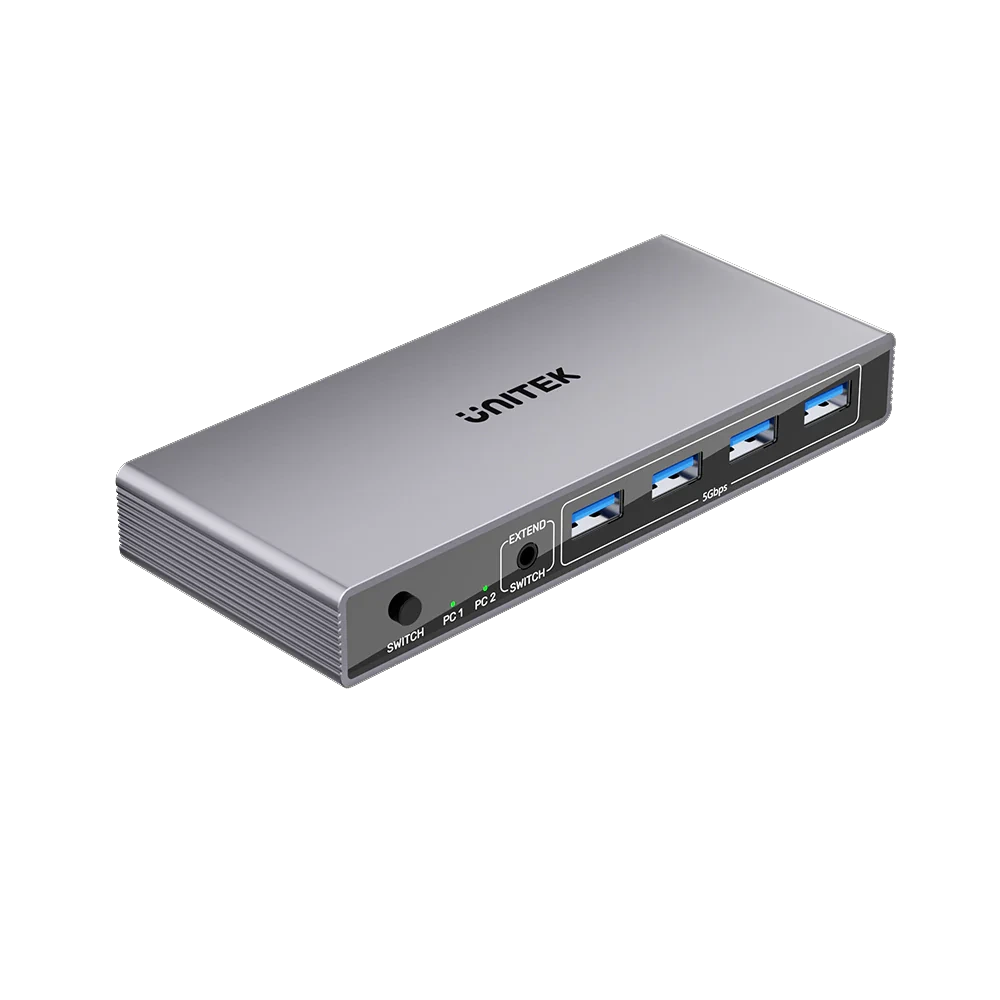
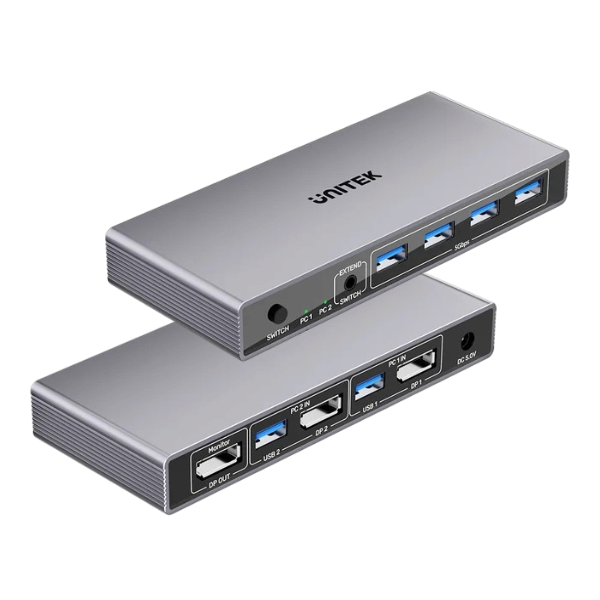
KVM Type-C (trạm kết nối KVM) là thiết bị cho hai máy tính dùng chung một bộ màn hình, bàn phím, chuột và thiết bị USB, trong đó máy tính kết nối bằng cáp USB Type-C. Một sợi cáp Type-C truyền đồng thời hình ảnh, dữ liệu và thường kèm cả sạc, nên việc chuyển giữa laptop công ty và máy cá nhân chỉ còn là một lần bấm nút.
1. Vì sao KVM Type-C ngày càng phổ biến?
Mô hình làm việc kết hợp khiến rất nhiều người có hai máy trên cùng một bàn: laptop công ty cấp và PC hoặc MacBook cá nhân. Nếu không có KVM, mỗi lần đổi máy bạn phải rút cắm cáp màn hình, đổi đầu thu chuột, đổi bàn phím – hoặc chấp nhận hai bộ phím chuột chiếm hết mặt bàn.
KVM truyền thống dùng cổng HDMI hoặc DisplayPort đi kèm một sợi USB riêng cho mỗi máy. Với laptop đời mới chỉ có cổng Type-C, cách đó buộc phải thêm đầu chuyển. KVM Type-C sinh ra để giải bài toán này: cắm thẳng cổng Type-C của laptop vào KVM, không cần hub trung gian.
2. So sánh KVM Type-C và KVM HDMI/DisplayPort
| Tiêu chí | KVM Type-C (dạng dock) | KVM HDMI / DisplayPort |
|---|---|---|
| Cáp tới mỗi máy tính | Một sợi Type-C | Một sợi hình + một sợi USB |
| Sạc cho laptop | Có trên các model hỗ trợ Power Delivery | Không |
| Cổng mở rộng (LAN, thẻ nhớ, audio) | Thường tích hợp sẵn như một dock | Chủ yếu chỉ có USB |
| Máy phù hợp | Laptop, MacBook, mini PC có Type-C xuất hình | PC để bàn, máy chủ, máy chơi game |
| Chi phí | Cao hơn | Thấp hơn |
Hai máy tính để bàn chỉ có HDMI thì KVM HDMI vẫn là lựa chọn kinh tế hơn – xem bài KVM Switch là gì để hiểu nguyên lý chung.
3. Những điểm cần kiểm tra trước khi mua
- Cổng Type-C của laptop có xuất hình không: cổng phải hỗ trợ DisplayPort Alt Mode, Thunderbolt hoặc USB4 (thường có biểu tượng chữ D hoặc tia sét cạnh cổng). Cổng Type-C chỉ truyền dữ liệu sẽ không lên hình qua KVM.
- Số màn hình cần dùng: một, hai hay ba màn hình sẽ quyết định dòng sản phẩm.
- Độ phân giải và tần số quét: 4K@60Hz là mức nên có cho công việc văn phòng và đồ họa; thấp hơn 60Hz con trỏ chuột sẽ kém mượt.
- Băng thông USB: 5Gbps đủ cho phím chuột, webcam; hay chép dữ liệu qua ổ cứng ngoài nên chọn 10Gbps trở lên.
- Hệ điều hành: MacBook dùng chip Apple bản tiêu chuẩn giới hạn số màn hình ngoài; hãy kiểm tra giới hạn của máy trước khi mua dock nhiều màn hình.
4. Gợi ý model KVM UNITEK theo nhu cầu
| Nhu cầu | Model | Điểm chính |
|---|---|---|
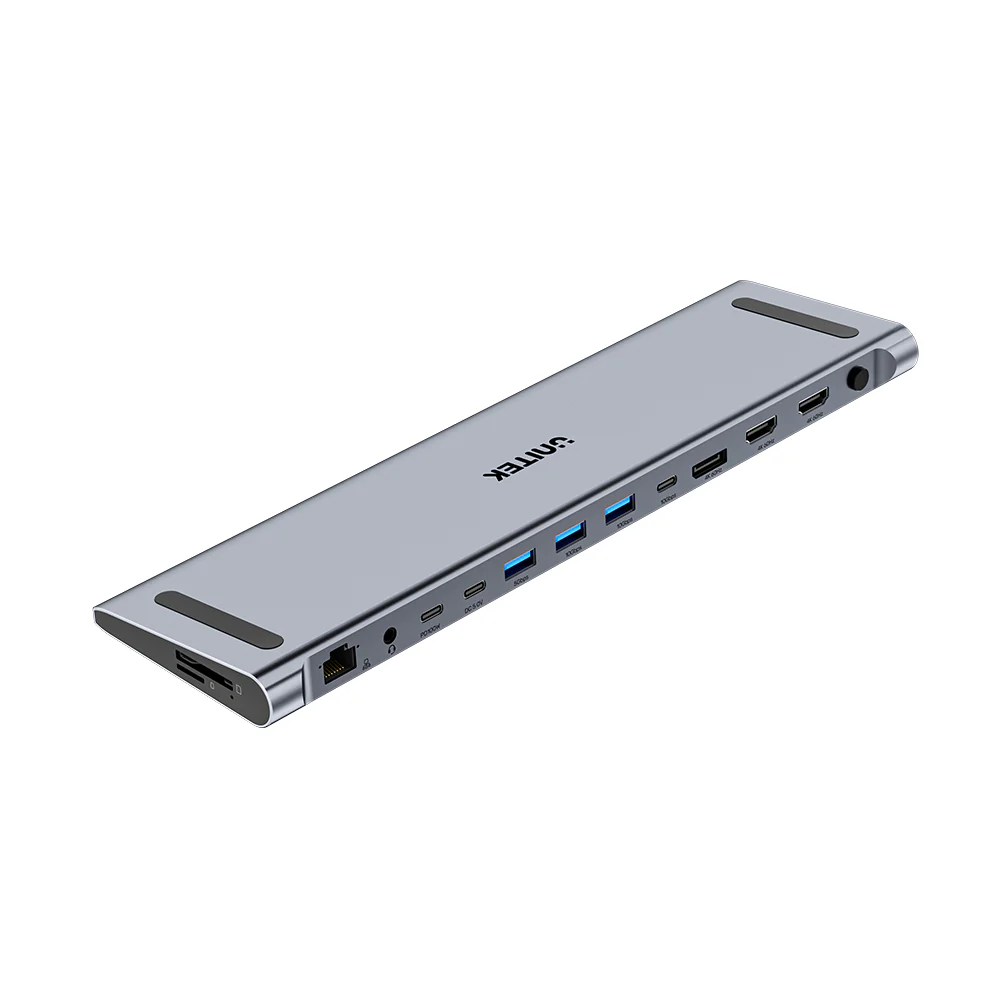
| Một màn hình, laptop + PC | UNITEK D1077A | Trạm kết nối KVM Type-C, 4K@60Hz |
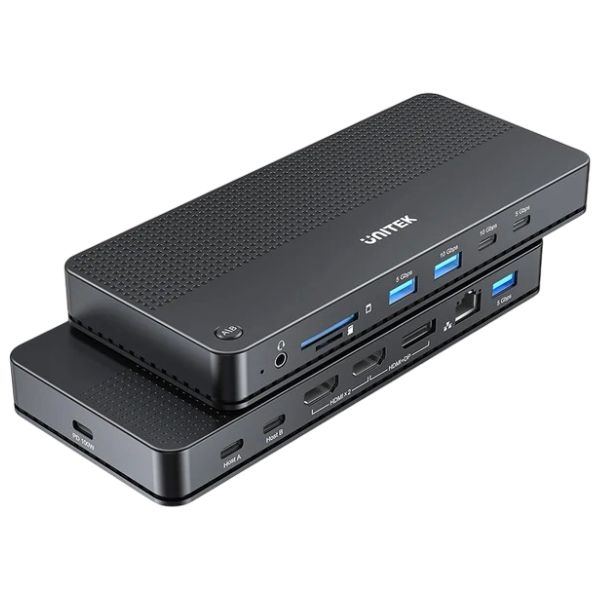
| Hai màn hình | UNITEK D1103A01 | KVM Type-C, 2 màn hình 4K@60Hz |
| Ba màn hình | UNITEK D1106AGY01 | 2 màn 4K@60Hz + 1 màn 4K@30Hz khi dùng đủ ba |
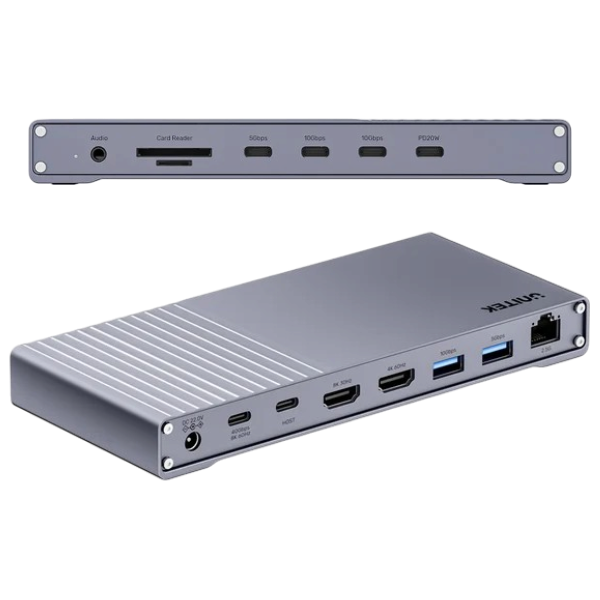
| Máy trạm USB4, màn hình độ phân giải rất cao | UNITEK D1117AGY01 | KVM USB4 40Gbps, hỗ trợ tới 8K@60Hz |
| Hai PC cổng HDMI | UNITEK V1309AGY01-EU | HDMI KVM 4K@60Hz, USB 5Gbps |
| Hai PC cổng DisplayPort | UNITEK V1310AGY01-EU | DisplayPort KVM tới 8K@60Hz |
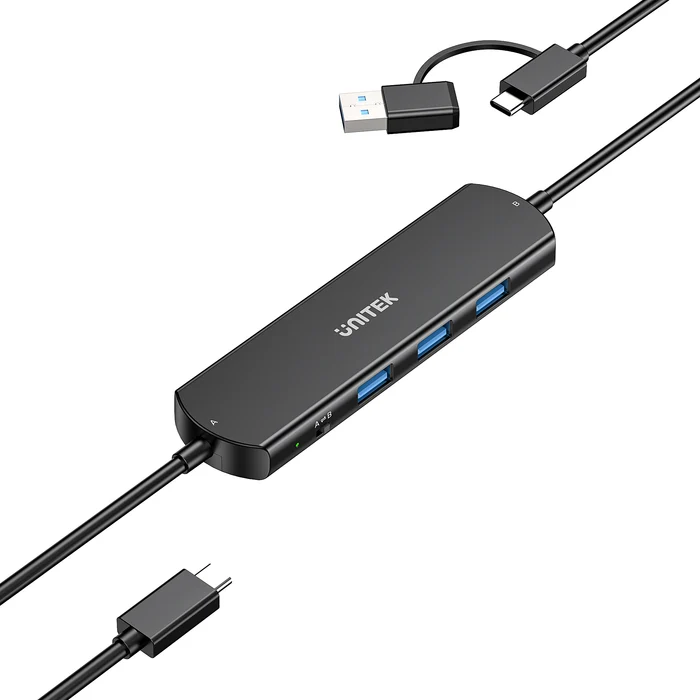
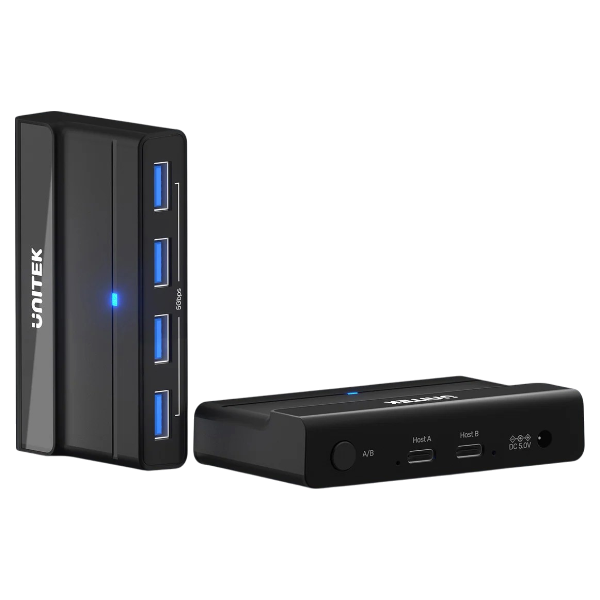
| Chỉ cần chia sẻ thiết bị USB | UNITEK U1344ABK01, H1310A | Chuyển 3–4 cổng USB 3.0 giữa hai máy |
Thông số chi tiết từ hãng: bộ chuyển mạch KVM Type-C 4K@60Hz UNITEK D1077A, KVM Type-C ba màn hình D1106AGY01, KVM USB4 40Gbps D1117AGY01. Các dòng khác nằm trong danh mục bộ chuyển mạch KVM UNITEK.
5. Lắp đặt trạm KVM Type-C
- Cắm màn hình, bàn phím, chuột, webcam và các thiết bị USB dùng chung vào trạm KVM.
- Nối từng máy tính với cổng máy chủ (Host/PC) tương ứng trên KVM bằng cáp đi kèm.
- Cắm nguồn cho KVM, và cắm sạc Type-C nếu model hỗ trợ sạc cho laptop.
- Bật hai máy, bấm nút chuyển trên KVM để kiểm tra lần lượt từng máy đã lên hình và nhận phím chuột.
- Trên mỗi máy, vào phần cài đặt màn hình để chọn độ phân giải và tần số quét cao nhất mà màn hình hỗ trợ.
Mẹo: dùng đúng cáp Type-C đi kèm hoặc cáp ghi rõ hỗ trợ xuất hình. Nhiều sợi cáp sạc Type-C chỉ truyền dữ liệu USB 2.0 nên cắm vào sẽ không lên hình. Xem thêm cẩm nang chọn docking station nhiều màn hình.
Câu hỏi thường gặp
KVM Type-C có sạc được cho laptop không?
Có với những model hỗ trợ Power Delivery. Công suất sạc khác nhau theo từng sản phẩm, bạn nên xem thông số trên trang sản phẩm trước khi mua.
MacBook có dùng được KVM Type-C không?
Dùng được, KVM hoạt động ở tầng phần cứng nên không phụ thuộc hệ điều hành. Riêng số màn hình ngoài tối đa phụ thuộc vào chip của từng dòng MacBook.
Chuyển máy qua KVM có bị trễ hình không?
Sau khi bấm nút, màn hình cần một đến vài giây để bắt tay lại tín hiệu. Trong lúc sử dụng thì không có độ trễ vì tín hiệu đi thẳng qua bộ chuyển mạch.
Nên mua KVM UNITEK chính hãng ở đâu?
Huy Phát Electronics phân phối KVM UNITEK kèm bảo hành chính hãng và hóa đơn VAT. Thông tin hãng tham khảo tại unitekvn.com.