🎯 Sự Thật Ít Ai Biết: Tại Sao Dân Chuyên Nghiệp Luôn Chọn Cáp Type-C Sang DisplayPort?
Hầu hết người dùng khi cần xuất hình từ Laptop mỏng nhẹ hoặc MacBook ra màn hình rời thường nghĩ ngay đến việc mua cáp Type-C sang HDMI. Tuy nhiên, nếu bạn sở hữu màn hình gaming tần số quét cao (144Hz, 165Hz, 240Hz) hoặc màn hình đồ họa 4K/8K, cáp Type-C sang DisplayPort mới chính là "chân ái". Bài viết dưới đây sẽ giải thích lý do vì sao chuẩn DisplayPort qua Type-C (DP Alt Mode) vượt trội hơn hẳn HDMI và hướng dẫn chọn mua cáp chuẩn xác từ hệ thống UNITEK Việt Nam và Huy Phát Electronics.
1. DisplayPort Alt Mode Là Gì? Vì Sao Type-C Lại Xuất Được DisplayPort?
Cổng USB Type-C hiện đại không đơn thuần chỉ để sạc pin hay truyền dữ liệu ổ cứng. Nhờ tính năng DisplayPort Alternate Mode (DP Alt Mode) được VESA và USB-IF hợp tác phát triển, các chân giao tiếp vật lý siêu nhỏ bên trong cổng USB-C có thể chuyển hướng để truyền trực tiếp tín hiệu video DisplayPort gốc (Native DisplayPort Signals).
Điều này có nghĩa là card đồ họa (GPU) tích hợp trong CPU Intel, AMD hoặc Apple Silicon M1/M2/M3/M4 sẽ trực tiếp bắn tín hiệu DisplayPort ra màn hình ngoài mà không cần phải qua bất kỳ con chip chuyển mã trung gian nào, giúp độ trễ gần như bằng 0 (Zero Latency).
2. So Sánh Thực Tế: Cáp Type-C Sang DisplayPort vs Cáp Type-C Sang HDMI

| Tiêu Chí So Sánh | Cáp Type-C Sang DisplayPort | Cáp Type-C Sang HDMI |
|---|---|---|
| Tín hiệu truyền dẫn | Native DP Alt Mode (Gốc) | Chuyển đổi chủ động DP sang HDMI (Active Conversion) |
| Hỗ trợ tần số quét cao (144Hz - 240Hz) | Hoàn hảo trên cả 2K và 4K | Thường bị giới hạn ở 60Hz hoặc kén màn |
| Công nghệ G-Sync / FreeSync | Kích hoạt 100% không lỗi | Thường xuyên bị mất G-Sync |
| Tương thích với Apple MacBook | Tự động nhận diện HiDPI siêu nét | Dễ bị lỗi sai dải màu RGB sang YCbCr (chữ bị mờ) |
| Nhiệt độ đầu cáp khi sử dụng lâu | Rất mát (truyền tín hiệu thụ động) | Khá nóng do chip chuyển đổi phải làm việc liên tục |
3. Hướng Dẫn Cách Mở Khóa 144Hz / 165Hz Trên MacBook Khi Dùng Cáp Type-C Sang DisplayPort

Nhiều người dùng cắm cáp vào MacBook nhưng màn hình chỉ chạy ở 60Hz. Đừng lo lắng, hãy làm theo hướng dẫn 3 bước sau để mở khóa tần số quét cao nhất:
- Trên máy Mac, nhấp vào biểu tượng Apple (Táo) ở góc trên bên trái > Chọn System Settings (Cài đặt hệ thống) > Chọn mục Displays (Màn hình).
- Nhấp chọn vào màn hình ngoài rời của bạn. Tại mục Refresh Rate (Tần số quét), nhấp vào menu thả xuống và chọn 120Hz, 144Hz hoặc 165Hz tùy theo thông số hỗ trợ của màn hình.
- Nếu không thấy tùy chọn tần số quét cao, giữ phím
Optionvà nhấp vào danh sách độ phân giải để hiện các chế độ hiển thị nâng cao và kích hoạt HiDPI.
4. Top Cáp Type-C Sang DisplayPort Đáng Mua Nhất 2026
Cáp chuyển Type-C → DisplayPort 1.4 UNITEK V1415A
Băng thông chuẩn DisplayPort 1.4 đạt 32.4Gbps. Hỗ trợ độ phân giải 8K@60Hz, 4K@144Hz, HDR10 và tương thích tuyệt đối với MacBook Pro M1/M2/M3/M4, Dell XPS, Asus ROG. Vỏ nhôm nguyên khối tản nhiệt tốt.
Cáp Type-C → DisplayPort 1.4 UNITEK V1423C
Thiết kế dây bọc dù chống đứt gãy, chống rối. Hỗ trợ âm thanh vòm 7.1 không nén và truyền hình ảnh siêu mượt cho kính thực tế ảo VR, màn hình gaming chuyên nghiệp.
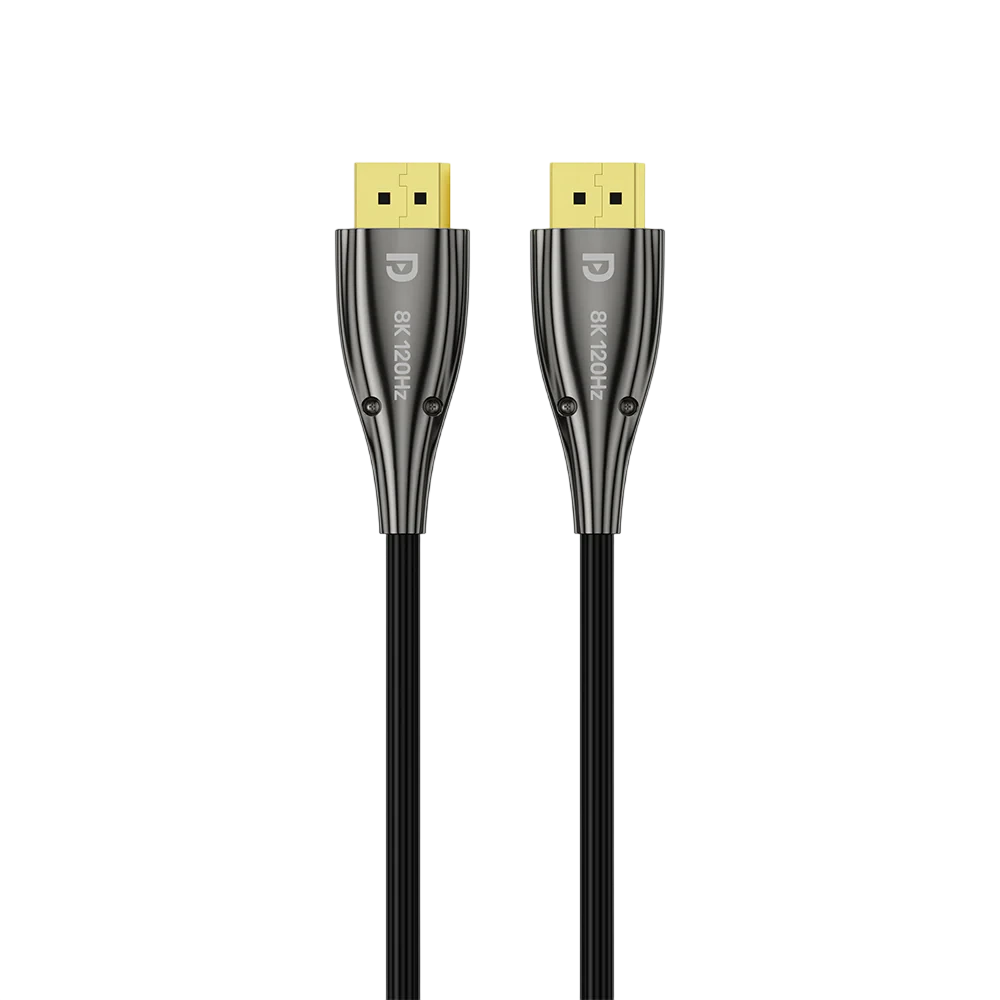
Cáp DisplayPort to DisplayPort DTECH 1.8M Chuẩn 2K 144Hz / 4K 60Hz
Băng thông cực cao tối ưu cho màn hình gaming tần số quét 144Hz - 240Hz, chống xé hình G-Sync và FreeSync.
Xem chi tiết & Mua ngay5. Câu Hỏi Thường Gặp (FAQ)
Điện thoại di động hoặc iPad có cắm được cáp Type-C sang DisplayPort không?
Có. Các dòng iPad Air, iPad Pro trang bị cổng Type-C và các mẫu điện thoại hỗ trợ xuất hình (Samsung Galaxy với chế độ DeX, iPhone 15 Pro/16 series) đều cắm cáp Type-C to DisplayPort là tự động xuất màn hình lớn ngay lập tức mà không cần cài đặt phần mềm.
Cáp Type-C to DisplayPort có vừa sạc cho Laptop được không?
Các sợi cáp Type-C to DisplayPort trực tiếp chỉ đảm nhận nhiệm vụ truyền tải hình ảnh và âm thanh. Nếu muốn vừa xuất màn hình vừa sạc nguồn Power Delivery (PD) cho máy tính qua 1 cổng duy nhất, bạn nên dùng Dock chuyển đổi đa năng Type-C có tích hợp cổng DisplayPort và cổng sạc PD 100W của UNITEK.