🚨 Cảnh Báo: Sự Cố Màn Hình Báo "DisplayPort No Signal"
Bật nguồn máy tính nhưng màn hình chỉ hiện một thông báo lạnh lùng "DisplayPort No Signal" rồi đi vào chế độ ngủ, hoặc đang combat game căng thẳng thì màn hình bất ngờ chớp đen 1 - 2 giây rồi sáng lại? Đây là 2 căn bệnh kinh điển nhất của người dùng cổng DisplayPort. Hãy cùng chuyên gia phần cứng của Huy Phát Electronics và UNITEK Việt Nam mổ xẻ nguyên nhân và áp dụng ngay 7 cách khắc phục dứt điểm sự cố này!
1. Nguyên Nhân Bí Mật: Vấn Đề "Chân Số 20 (Pin 20 VESA)" Trên Cáp Rẻ Tiền
Trong số 20 chân tiếp xúc của đầu cắm DisplayPort tiêu chuẩn, chân số 20 (Pin 20 - DP_PWR) được thiết kế để cung cấp nguồn điện áp 3.3V DC (tối đa 500mA). Theo quy chuẩn nghiêm ngặt của tổ chức VESA:
Tuy nhiên, nhiều xưởng gia công cáp DisplayPort không rõ nguồn gốc, giá rẻ đã hàn thông cả 20 chân. Khi bạn cắm sợi cáp lỗi này:
- Nguồn điện 3.3V từ màn hình sẽ bị xung ngược vào bo mạch của card đồ họa (GPU).
- Hậu quả: Quạt card đồ họa quay bất thường khi đã tắt máy, máy tính không thể khởi động lên hình, màn hình chớp tắt liên tục, và nguy hiểm nhất là làm cháy cổng xuất hình hoặc hỏng GPU.
2. 7 Cách Khắc Phục Lỗi DisplayPort Không Nhận Tín Hiệu Nhanh Nhất

Cách 1: Xả Tĩnh Điện Toàn Diện Màn Hình & Case Máy Tính (Cold Power Cycle)
Đây là cách đơn giản nhưng cứu sống đến 60% trường hợp DisplayPort No Signal do màn hình bị kẹt vi điều khiển:
- Tắt máy tính và rút phích cắm nguồn của cả Case PC lẫn Màn hình ra khỏi ổ điện.
- Rút cả 2 đầu sợi cáp DisplayPort ra khỏi card màn hình và màn hình.
- Nhấn và giữ nút nguồn trên màn hình trong khoảng 30 giây để xả sạch điện tích dư trong tụ điện. Thực hiện tương tự với nút nguồn Case PC.
- Cắm lại cáp DisplayPort thật chặt, cắm lại dây nguồn điện và bật máy tính lên kiểm tra.
Cách 2: Chỉnh Chuẩn DisplayPort Trong Menu Cài Đặt (OSD) Của Màn Hình
Nếu card đồ họa của bạn đời cũ nhưng màn hình lại đang thiết lập nhận chuẩn DP 1.4 (hoặc ngược lại), tín hiệu bắt tay (handshake) sẽ thất bại:
- Nhấn nút Menu vật lý trên thân màn hình.
- Tìm mục Input Source hoặc DisplayPort Mode / Version.
- Thử chuyển từ
DisplayPort 1.4xuốngDisplayPort 1.2(hoặc từ 1.2 lên 1.4) xem màn hình có nhận lại tín hiệu hay không.
Cách 3: Tắt Chế Độ Ngủ Sâu "Deep Sleep" Của Màn Hình
Rất nhiều dòng màn hình Dell, LG, ASUS, Acer có tính năng Auto Deep Sleep. Khi máy tính vào chế độ nghỉ, màn hình sẽ ngắt hoàn toàn nguồn cấp cho cổng DisplayPort khiến card đồ họa không thể đánh thức (wake up) màn hình khi bạn rê chuột hoặc gõ phím.
Cách xử lý: Vào Menu OSD của màn hình > Tìm mục Energy Saving hoặc Others > Chuyển DisplayPort Deep Sleep sang OFF / Disable.
Cách 4: Khởi Động Lại Driver Card Màn Hình Bằng Phím Tắt
Nếu máy tính đã vào Windows (vẫn có tiếng chuông khởi động) nhưng màn hình tối đen, hãy bấm tổ hợp phím nóng thần thánh của Windows:
Màn hình sẽ nháy nhẹ 1 cái và phát ra tiếng bíp ngắn để báo hiệu hệ thống đã reset lại trình điều khiển đồ họa mà không làm mất các ứng dụng đang mở.
Cách 5: Kiểm Tra Lẫy Khóa Cáp Và Cắm Đúng Cổng Trên Card Rời
Khác với cổng HDMI trơn nhẵn, đầu cắm DisplayPort thường có ngàm khóa cơ khí (Latching Mechanism):
- Đảm bảo bạn đã ấn đầu cáp ngập sâu vào cổng cho đến khi nghe tiếng "tách" nhỏ. Nếu chỉ cắm hờ, các chân dữ liệu tốc độ cao sẽ không tiếp xúc đủ làm mất hình.
- Khi rút cáp, bắt buộc phải ấn giữ nút bấm nhả lẫy trên đầu cáp. Tuyệt đối không giật mạnh làm toạc chân tiếp xúc trên card đồ họa.
- Đặc biệt: Đảm bảo cắm cáp vào cổng DisplayPort của Card đồ họa rời ở phía dưới, không cắm nhầm vào cổng của bo mạch chủ (Mainboard) phía trên nếu CPU không có card on-board.
Cách 6: Hạ Tần Số Quét Hoặc Tắt Tính Năng G-Sync Để Test Cáp
Nếu màn hình chỉ chớp tắt khi chơi game nặng, nguyên nhân là sợi cáp bị quá tải băng thông:
- Vào Windows Display Settings, tạm thời hạ tần số quét từ 240Hz xuống 144Hz hoặc 120Hz.
- Vào NVIDIA Control Panel, tắt tạm thời tính năng Enable G-Sync. Nếu hiện tượng chớp tắt biến mất, chứng tỏ sợi cáp DisplayPort của bạn không đáp ứng đủ băng thông thực tế.
Cách 7: Thay Thế Bằng Cáp DisplayPort Đạt Chuẩn Chứng Nhận VESA
Nếu đã thử qua tất cả các bước trên mà lỗi vẫn tái diễn, 99% sợi cáp bạn đang dùng đã bị gãy lõi ngầm, suy hao tín hiệu hoặc dính lỗi Chân số 20. Việc thay thế bằng một sợi cáp DisplayPort chính hãng có thương hiệu uy tín là giải pháp cuối cùng và triệt để nhất.
🛡️ An Tâm Tuyệt Đối Với Cáp DisplayPort UNITEK Chính Hãng
Tất cả các sản phẩm cáp DisplayPort do Huy Phát Electronics và UNITEK Việt Nam phân phối đều được kiểm định tuân thủ 100% chuẩn VESA, cắt bỏ hoàn toàn chân số 20 gây hại, trang bị lõi đồng nguyên chất chống nhiễu 3 lớp:
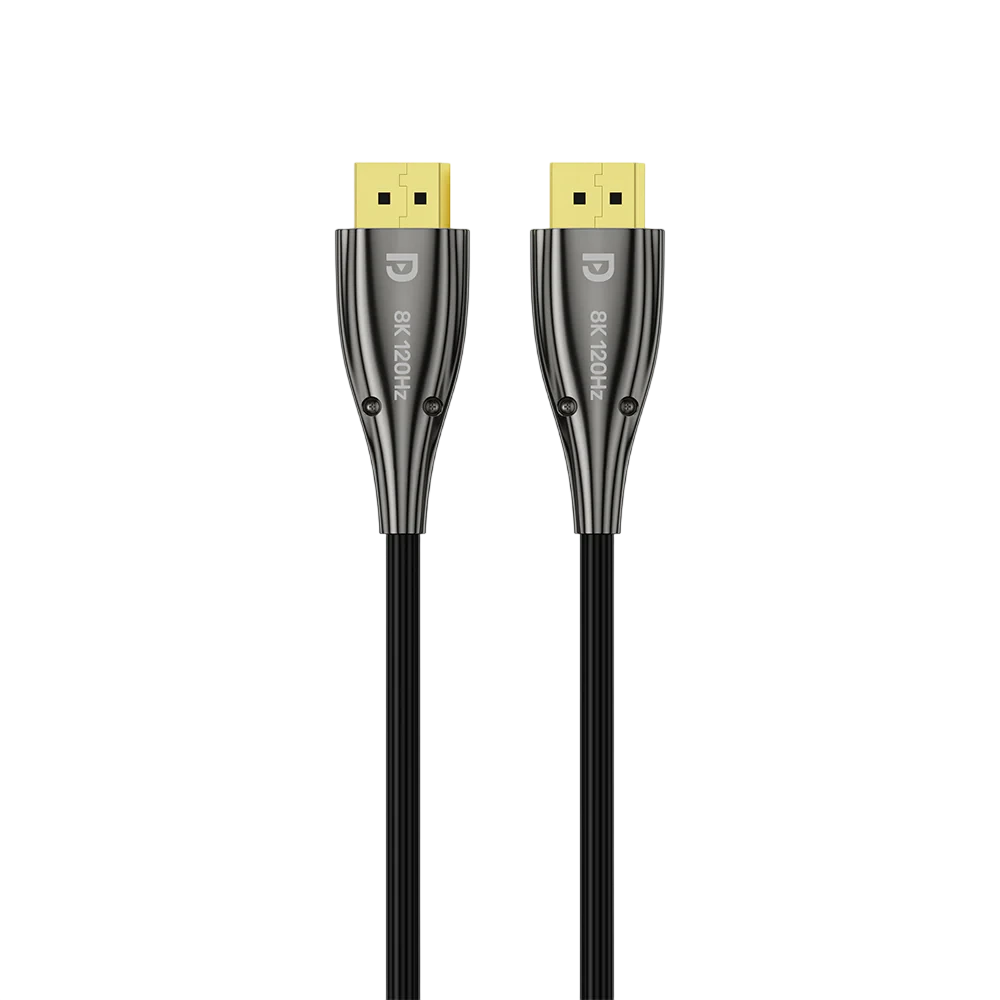
Cáp DisplayPort to DisplayPort DTECH 1.8M Chuẩn 2K 144Hz / 4K 60Hz
Băng thông cực cao tối ưu cho màn hình gaming tần số quét 144Hz - 240Hz, chống xé hình G-Sync và FreeSync.
Xem chi tiết & Mua ngay3. Câu Hỏi Thường Gặp (FAQ)

Làm thế nào để biết sợi cáp DisplayPort của tôi có bị nối chân số 20 hay không?
Dấu hiệu dễ nhận thấy nhất là khi máy tính đã tắt hẳn nhưng đèn LED trên bàn phím, chuột hoặc quạt tản nhiệt của Card đồ họa vẫn sáng mờ mờ quay nhẹ. Bạn cũng có thể dùng đồng hồ vạn năng (VOM) đo thông mạch giữa chân số 20 ở 2 đầu cáp; nếu kim đồng hồ báo thông mạch thì sợi cáp đó vi phạm chuẩn VESA và không nên tiếp tục sử dụng.
Tại sao cắm cáp HDMI thì lên hình bình thường nhưng cáp DisplayPort lại No Signal?
Cổng DisplayPort sử dụng cơ chế bắt tay tín hiệu số (Link Training & Handshake) khắt khe hơn rất nhiều so với HDMI để đảm bảo truyền đúng tần số quét cao. Chỉ cần một chân tiếp xúc bị lỏng hoặc cáp bị suy hao là màn hình sẽ ngắt hoàn toàn tín hiệu để bảo vệ thiết bị.