
Hướng Dẫn Lắp Đặt Và Trải Nghiệm Bộ Mở Rộng HDMI Không Dây UNITEK Cho Phòng Họp
Hướng dẫn chi tiết từng bước kết nối và sử dụng bộ truyền HDMI không dây UNITEK cho laptop, máy chiếu, màn hình TV phòng họp. Đặt mua bộ truyền HDMI không dây UNITEK chính hãng tại unitekvn.com.
Bạn vừa sở hữu thiết bị trình chiếu không dây cao cấp từ thương hiệu UNITEK nhưng chưa biết cách thiết lập tối ưu nhất? Bài viết này Huy Phát Electronics sẽ hướng dẫn bạn chi tiết từng bước lắp đặt bộ truyền HDMI không dây UNITEK chính hãng tại unitekvn.com để có trải nghiệm mượt mà nhất.
1. Chuẩn Bị Thiết Bị Trước Khi Lắp Đặt
Bộ sản phẩm HDMI không dây UNITEK tiêu chuẩn bao gồm các phụ kiện sau:
- Bộ phát (Transmitter - TX): Có cổng cắm HDMI hoặc Type-C để cắm vào máy tính.
- Bộ nhận (Receiver - RX): Có cổng HDMI Out và dây nguồn USB cắm vào TV hoặc máy chiếu.
- Cáp nguồn USB Type-C: Cấp nguồn 5V/1A cho bộ thu và bộ phát.
- Cáp nối dài HDMI: Giúp cắm linh hoạt ở những góc TV hẹp sát tường.
2. Các Bước Lắp Đặt HDMI Không Dây UNITEK Chi Tiết
Bước 1: Kết nối Bộ Nhận (RX) vào Màn hình hoặc Máy chiếu
Cắm đầu HDMI của bộ RX vào cổng HDMI IN trên TV hoặc máy chiếu. Sau đó cắm dây nguồn USB đi kèm vào cổng USB trên TV (hoặc dùng củ sạc điện thoại 5V/1A) để cấp nguồn cho bộ RX.
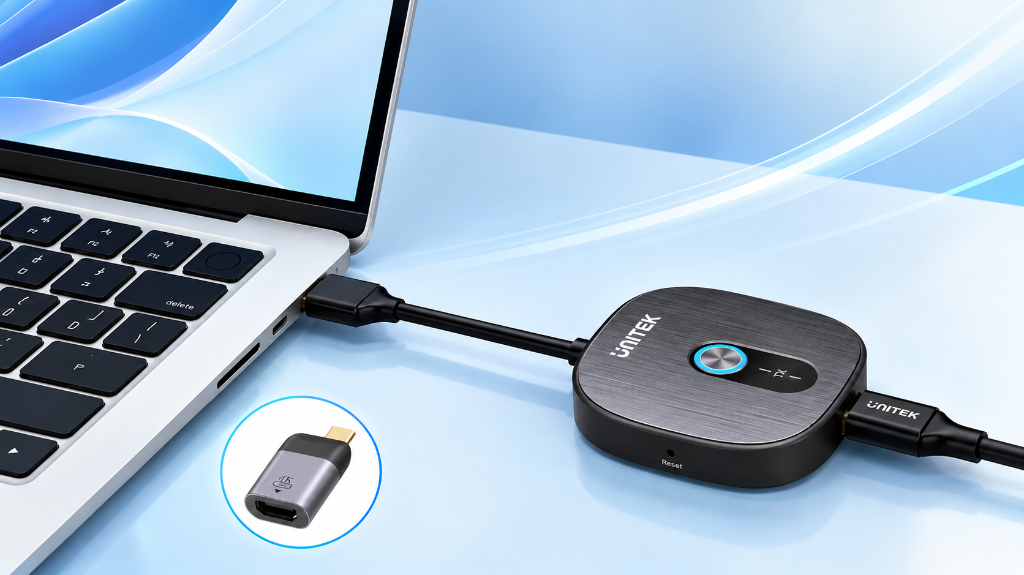
Bước 2: Kết nối Bộ Phát (TX) vào Laptop / Máy tính
Cắm đầu HDMI (hoặc Type-C) của bộ TX vào laptop. Cắm thêm dây nguồn USB nhỏ vào cổng USB của laptop để bộ phát TX phát sóng 5GHz mạnh mẽ nhất.
Bước 3: Thưởng thức Trình chiếu Không Dây
Đèn LED trên bộ TX và RX sẽ nhấp nháy xanh trong khoảng 3 giây để tự động ghép nối (pairing). Ngay sau đó, màn hình máy tính của bạn sẽ xuất hiện nguyên vẹn trên màn hình lớn!
3. Mẹo Sử Dụng HDMI Không Dây Đạt Hiệu Xuất Cao Nhất
| Tình Huống | Cách Xử Lý Đơn Giản |
|---|---|
| Khoảng cách xa > 20m | Giữ khoảng cách thông thoáng giữa bộ TX và RX, tránh đặt sau các vật cản kim loại lớn. |
| Hình ảnh bị chớp tắt | Kiểm tra lại nguồn USB 5V cấp cho bộ RX. Ưu tiên dùng củ sạc rời 5V/2A để nguồn điện luôn ổn định. |
| Muốn đổi chế độ hiển thị | Nhấn tổ hợp phím Windows + P (trên Windows) hoặc System Settings > Displays (trên Mac) để chọn Duplicate (Gương) hoặc Extend (Mở rộng). |
4. Kết Luận
Sở hữu bộ sản phẩm HDMI không dây UNITEK là bước nâng cấp đáng giá giúp không gian hội họp chuyên nghiệp và hiện đại hơn. Tìm hiểu thêm thông tin sản phẩm và chính sách bảo hành chính hãng tại UNITEK Việt Nam (unitekvn.com) hoặc liên hệ hotline Huy Phát Electronics để được hỗ trợ tốt nhất.