🖥️ Bài Toán Thiếu Cổng Xuất Màn Hình Trên Máy Tính & Laptop Đời Cũ
Nhu cầu làm việc đa nhiệm với 2 đến 3 màn hình cùng lúc đang trở thành xu hướng tất yếu của lập trình viên, kế toán, nhà đầu tư chứng khoán và người làm sáng tạo nội dung năm 2026. Tuy nhiên, rất nhiều máy tính để bàn (PC văn phòng) chỉ có 1 cổng VGA duy nhất, hoặc laptop chỉ có cổng USB thông thường mà không có cổng HDMI hay Type-C Thunderbolt. Thay vì phải tốn tiền triệu nâng cấp card màn hình rời cồng kềnh, bộ đôi cáp chuyển đổi UNITEK V428A (USB 3.0 sang HDMI) và UNITEK V112ABK (VGA sang HDMI) phân phối chính hãng bởi UNITEK Việt Nam (unitekvn.com) và Huy Phát Electronics chính là giải pháp cứu cánh xuất sắc nhất!
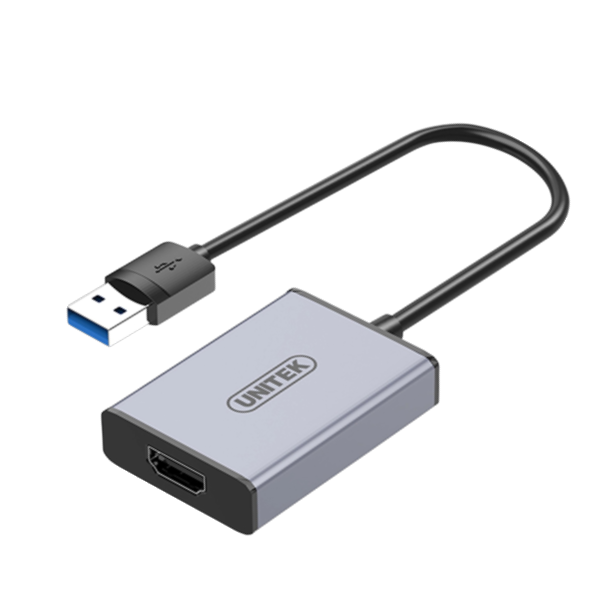
1. Đánh Giá Cáp Chuyển USB 3.0 Sang HDMI UNITEK V428A: Card Đồ Họa Cắm Ngoài Di Động
UNITEK V428A hoạt động như một chiếc card đồ họa rời siêu nhỏ gọn:
- Độ Phân Giải Chuẩn Full HD 1080P @ 60Hz: Khi cắm vào cổng USB 3.0 tốc độ cao, thiết bị xuất tín hiệu hình ảnh sắc nét 1920x1080 với tần số quét 60Hz, chuyển động con trỏ chuột mượt mà, không giật khung hình.
- Truyền Đồng Thời Cả Âm Thanh & Hình Ảnh: Tín hiệu âm thanh nổi stereo được mã hóa và truyền thẳng qua cổng HDMI ra loa TV hoặc màn hình máy tính mà không cần cắm thêm dây loa phụ.
- Hỗ Trợ Đầy Đủ 2 Chế Độ Hiển Thị:
- Mirror Mode (Nhân đôi màn hình): Chiếu cùng một nội dung lên máy chiếu hoặc màn hình lớn khi hội họp.
- Extend Mode (Mở rộng màn hình): Biến màn hình phụ thành không gian làm việc thứ hai độc lập để vừa xem bảng giá vừa gõ Excel.
2. Đánh Giá Cáp Chuyển VGA Sang HDMI UNITEK V112ABK: Hồi Sinh Máy Tính Thế Hệ Cũ
Nếu bạn sở hữu case máy tính văn phòng thế hệ cũ chỉ có cổng VGA (Analog), trong khi màn hình LED hoặc TV mới mua chỉ nhận cổng HDMI (Digital), UNITEK V112ABK thuộc danh mục cáp & dây kết nối là sản phẩm giải quyết triệt để vấn đề:
🎵 Tích Hợp Giắc Âm Thanh 3.5mm
Cổng VGA gốc hoàn toàn không có âm thanh. UNITEK V112ABK tích hợp sẵn dây giắc 3.5mm cắm vào cổng Audio của máy tính, gộp cả hình và tiếng truyền vào 1 sợi dây HDMI duy nhất.
⚡ Cổng Nguồn Phụ Micro-USB Ổn Định
Bộ vi xử lý chuyển đổi tín hiệu Analog sang Digital tiêu thụ điện năng riêng. Dây cấp nguồn USB đi kèm giúp bộ chuyển hoạt động mát mẻ, không bị chớp tắt màn hình khi làm việc lâu.
Cáp UNITEK V112ABK là bộ chuyển đổi MỘT CHIỀU từ VGA (nguồn phát máy tính) → HDMI (màn hình hiển thị).
Thiết bị TUYỆT ĐỐI KHÔNG DÙNG ĐƯỢC THEO CHIỀU NGƯỢC LẠI (không thể cắm đầu HDMI vào laptop để xuất ra màn hình cổng VGA). Nếu bạn có nhu cầu ngược lại (HDMI sang VGA), hãy lựa chọn model chuyên dụng khác của UNITEK tại website!
3. Hướng Dẫn Cấu Hình Đa Màn Hình Nhanh Trên Windows 10 & 11
- Kết nối cáp: Cắm đầu USB hoặc VGA vào máy tính, đầu HDMI cắm vào màn hình thứ hai. Cắm dây nguồn và audio phụ nếu sử dụng V112ABK.
- Bật phím tắt Project: Trên bàn phím, bấm tổ hợp phím
Windows + P. - Chọn chế độ hiển thị:
- Duplicate: Màn hình phụ hiển thị giống hệt màn hình chính.
- Extend (Khuyên dùng): Mở rộng không gian làm việc, kéo thả các cửa sổ ứng dụng qua lại giữa hai màn hình dễ dàng.