Bộ HDMI Không Dây Bị Chập Chờn, Bật Không Lên Hình? Nguyên Nhân & 6 Cách Khắc Phục Triệt Để
Bộ HDMI không dây bị giật lag, mất kết nối hoặc không lên hình? Tìm hiểu nguyên nhân xung đột sóng Wi-Fi, khoảng cách và 6 bước xử lý triệt để từ chuyên gia.
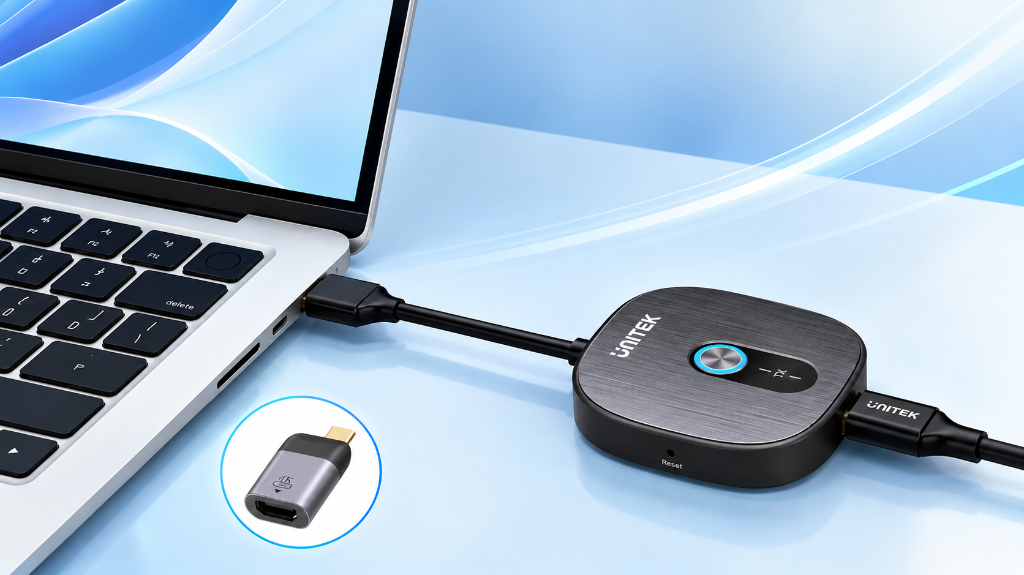
Bộ HDMI không dây (Wireless HDMI Extender) là giải pháp hàng đầu hiện nay giúp không gian phòng họp, hội thảo và lớp học trở nên tinh gọn, chuyên nghiệp. Tuy nhiên, trong quá trình vận hành, không ít người dùng gặp phải tình trạng hình ảnh bị trễ (lag), chớp đen màn hình hoặc tín hiệu chập chờn khi di chuyển laptop.
Bài viết này từ đội ngũ kỹ thuật viên Huy Phát Electronics sẽ chỉ ra các nguyên nhân cốt lõi và hướng dẫn bạn 6 bước khắc phục triệt để lỗi bộ HDMI không dây giúp hệ thống trình chiếu luôn mượt mà và ổn định.
1. Nguyên Nhân Khiến Bộ HDMI Không Dây Bị Giật Lag, Mất Tín Hiệu
Khác với dây cáp đồng cắm trực tiếp, các bộ truyền HDMI không dây hoạt động bằng cách mã hoá tín hiệu hình ảnh/âm thanh và truyền qua sóng vô tuyến (thường là băng tần 2.4GHz hoặc 5GHz). Một số nguyên nhân phổ biến gây nhiễu tín hiệu gồm:
- Xung đột băng tần với Wi-Fi nội bộ: Quá nhiều thiết bị kết nối vào mạng Wi-Fi 5GHz hoặc Router Wi-Fi đặt quá gần bộ nhận (Receiver - Rx).
- Vật cản dày và khoảng cách quá xa: Tường bê tông, vách ngăn kính cường lực hoặc tủ kim loại làm suy giảm cường độ sóng.
- Nguồn cấp điện không đủ: Bộ phát (Transmitter - Tx) hoặc bộ nhận (Rx) bị thiếu dòng khi cắm vào cổng USB công suất thấp trên TV/Laptop.
- Độ phân giải nguồn phát vượt quá giới hạn: Laptop xuất ra độ phân giải 4K 120Hz trong khi bộ HDMI không dây chỉ hỗ trợ tối đa Full HD 1080P 60Hz.
2. 6 Cách Khắc Phục Triệt Để Lỗi Bộ HDMI Không Dây
Cách 1: Kiểm Tra & Cấp Đủ Nguồn Điện Cho Thiết Bị (5V/1A - 5V/2A)
Nhiều người dùng có thói quen cắm dây nguồn USB của bộ nhận Rx trực tiếp vào cổng USB trên TV. Tuy nhiên, nhiều dòng TV đời cũ chỉ cấp dòng 5V/0.5A, dẫn đến thiết bị bị sụt áp khi truyền hình ảnh HD nặng. Khắc phục: Sử dụng củ sạc điện thoại độc lập (5V/1A hoặc 5V/2A) để cấp nguồn riêng cho cả bộ phát Tx và bộ nhận Rx.
Cách 2: Thay Đổi Vị Trí Lắp Đặt, Tránh Vật Cản Kim Loại
Sóng 5GHz có tốc độ truyền cao nhưng khả năng xuyên qua kim loại và tường bê tông khá hạn chế. Nếu bạn giấu bộ nhận Rx đằng sau màn hình TV lớn có phần lưng bằng kim loại, sóng sẽ bị cản trở. Khắc phục: Sử dụng sợi cáp HDMI nối dài ngắn (10 - 20cm) để treo bộ nhận Rx lộ ra ngoài mép TV, hướng thẳng về phía bộ phát Tx.
Cách 3: Giảm Độ Phân Giải Xuất Hình Trên Laptop Về Chuẩn 1080P 60Hz
Khi cắm bộ phát Tx vào laptop, hệ điều hành Windows/macOS có thể tự động đẩy độ phân giải lên 4K. Điều này khiến bộ vi xử lý của bộ truyền HDMI không dây phải làm việc quá tải để nén dữ liệu. Khắc phục: Trên Windows chọn 1920x1080 60Hz.
Cách 4: Đổi Kênh Sóng (Channel) Tránh Nhiễu Wi-Fi
Các dòng bộ HDMI không dây cao cấp như UNITEK V1711ABK01 hay UNITEK V1184A01 được trang bị tính năng tự động chuyển kênh tần số thông minh. Hãy khởi động lại thiết bị để máy tự dò kênh sạch nhất.
Cách 5: Tiến Hành Re-Pairing (Kết Nối Lại Bộ Phát Và Bộ Nhận)
Nếu bộ phát Tx nhấp nháy đèn liên tục nhưng màn hình vẫn báo Waiting for connection, nhấn giữ nút Reset trên bộ nhận Rx 5 giây cho đến khi màn hình hiển thị Ready to Pair, sau đó nhấn nút trên bộ phát Tx để hai thiết bị ghép đôi lại.
Cách 6: Lựa Chọn Dòng Bộ HDMI Không Dây Tích Hợp Ăng-ten Ngoài
Nếu nhu cầu của bạn là truyền hình ảnh qua không gian rộng (trên 30m - 50m) hoặc qua vách thạch cao, các dòng thiết bị HDMI không dây có ăng-ten rời sẽ mang lại độ nhạy sóng cao gấp 3 lần dòng Dongle nhỏ gọn.
3. Lời Khuyên Chọn Mua Bộ HDMI Không Dây Hoạt Động Ổn Định
Để hạn chế tối đa các rủi ro chập chờn khi họp hành, doanh nghiệp nên ưu tiên lựa chọn các thiết bị bộ HDMI không dây chính hãng đến từ thương hiệu uy tín như UNITEK, có tích hợp chuẩn bảo mật WPA3, băng thông 5GHz và hỗ trợ chế độ bảo hành 1 đổi 1. Tham khảo ngay tại hệ thống Huy Phát Electronics hoặc website unitekvn.com.